Domain sicherungs-software.de kaufen?
Wir ziehen mit dem Projekt
sicherungs-software.de um.
Sind Sie am Kauf der Domain
sicherungs-software.de interessiert?
domain@kv-gmbh.de · 0541-91531010
Domain sicherungs-software.de kaufen?
Welcher Virenschutz für iPad?
Welcher Virenschutz für iPad ist der beste für dich? Es gibt verschiedene Virenschutzprogramme für iPads auf dem Markt, die unterschiedliche Funktionen und Preise bieten. Möchtest du einen kostenlosen Virenschutz oder bist du bereit, für zusätzliche Sicherheitsfunktionen zu bezahlen? Welche Art von Aktivitäten führst du auf deinem iPad durch? Je nachdem, ob du hauptsächlich im Internet surfst, E-Mails liest oder sensible Daten speicherst, kann sich der empfohlene Virenschutz unterscheiden. Hast du bereits Erfahrungen mit bestimmten Virenschutzprogrammen gemacht oder suchst du nach Empfehlungen von Experten? Es ist wichtig, die verschiedenen Optionen zu vergleichen und diejenige auszuwählen, die am besten zu deinen Bedürfnissen passt. **
Ist Virenschutz für iPad notwendig?
Ist Virenschutz für iPad notwendig? Diese Frage ist umstritten, da iOS im Vergleich zu anderen Betriebssystemen wie Windows als sicherer gilt. Apple überwacht und genehmigt alle Apps im App Store, um schädliche Software zu verhindern. Dennoch kann es nicht schaden, zusätzliche Sicherheitsmaßnahmen zu ergreifen, besonders wenn man sensible Daten auf dem iPad speichert oder häufig öffentliche WLAN-Netzwerke nutzt. Letztendlich hängt die Notwendigkeit eines Virenschutzes für das iPad von der individuellen Nutzung und Risikobereitschaft ab. **

Ähnliche Suchbegriffe für Ipad
Top-Angebote
Produkte zum Begriff Ipad:
-
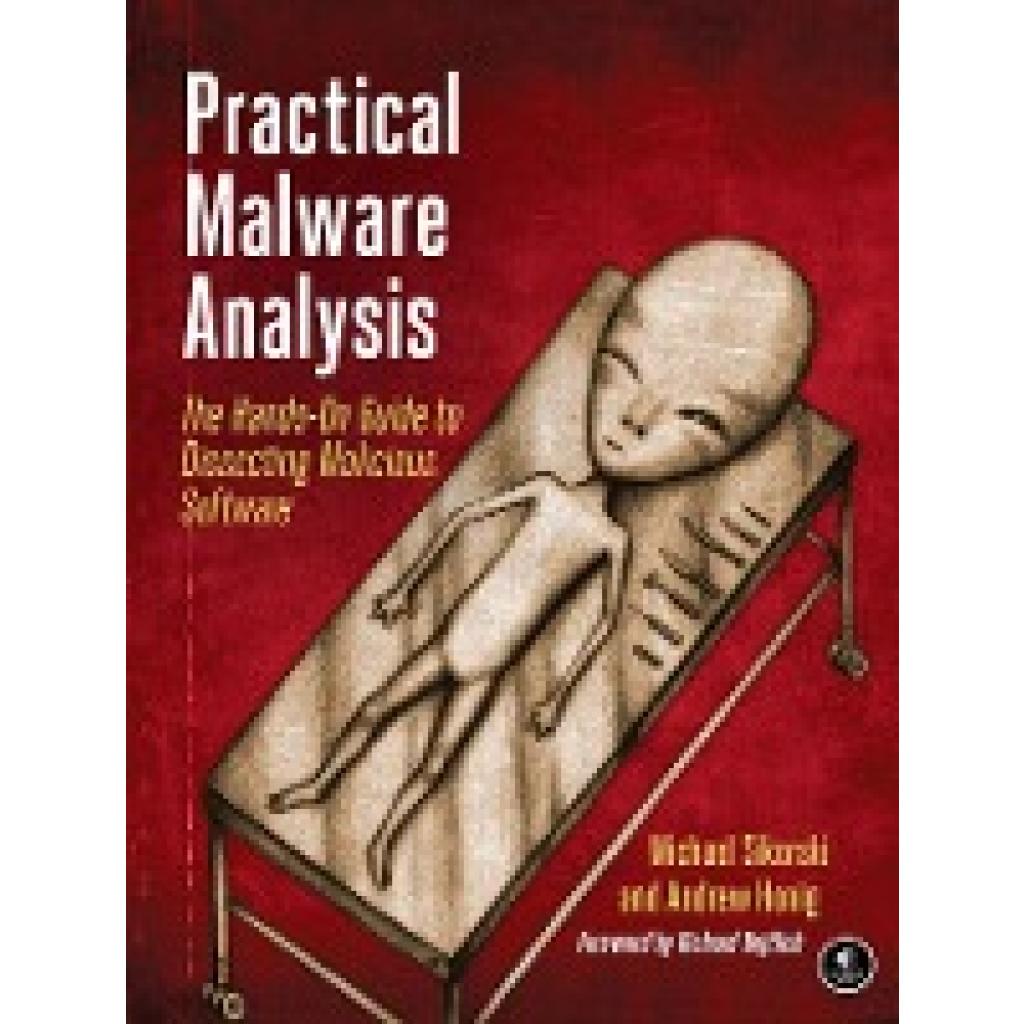
Sikorski, Michael: Practical Malware AnalysisPractical Malware Analysis , The Hands-On Guide to Dissecting Malicious Software , Sport-Gewindefahrwerk > Sportfederung , Erscheinungsjahr: 201203, Produktform: Kartoniert, Autoren: Sikorski, Michael~Honig, Andrew, Abbildungen: Illustrations, Keyword: IDA Pro;debugging;pentest;security;computers;hacking;computer;technology;networking;hackers;privacy;cybersecurity;tech;network;cyber security;cloud computing;dark web;computer networking;penetration testing;computer networks;network security;computer books;malware;cyber security books;malware analysis;hacking books;computer security;penetration test;business;cyber;programming;cryptography;data;engineering;bugs;crime;legal;guide;script;how to;logic games;linux;strategy;reference;internet;math, Fachschema: Internet / Protokolle, Sicherheit, Technik~Computervirus~Virus (EDV)~Datensicherheit / Netz, Fachkategorie: Computerviren, Trojaner und Würmer~Netzwerksicherheit~Computerprogrammierung und Softwareentwicklung, Imprint-Titels: No Starch Press, Warengruppe: HC/Datenkommunikation/Netze/Mailboxen, UNSPSC: 49019900, Warenverzeichnis für die Außenhandelsstatistik: 49019900, Länge: 176, Breite: 231, Höhe: 41, Gewicht: 1315, Produktform: Kartoniert, Genre: Importe,44,14 €*Versand: 0,00 €Sichere Weiterleitung zum Anbieter


-
Hat das Apple iPad eigentlich eine Firewall?
Ja, das Apple iPad hat eine integrierte Firewall, die automatisch aktiviert ist. Die Firewall schützt das Gerät vor unautorisierten Zugriffen und blockiert potenziell schädliche Verbindungen. Benutzer können die Einstellungen der Firewall anpassen und bestimmte Apps oder Dienste blockieren. **
-
Wie lade ich ein iPad-Backup herunter?
Um ein iPad-Backup herunterzuladen, musst du zuerst sicherstellen, dass du eine aktuelle Version von iTunes auf deinem Computer installiert hast. Verbinde dann dein iPad mit dem Computer und öffne iTunes. Klicke auf das Gerätesymbol in der oberen linken Ecke und wähle "Backup wiederherstellen". Wähle das gewünschte Backup aus der Liste aus und klicke auf "Wiederherstellen". **
-
Wie mache ich ein Backup beim iPad?
Um ein Backup auf deinem iPad zu erstellen, kannst du entweder iCloud oder iTunes verwenden. Für ein iCloud-Backup gehe zu "Einstellungen" > "Dein Name" > "iCloud" > "Backup" und schalte die Option ein. Dein iPad wird dann automatisch regelmäßige Backups in der iCloud erstellen. Für ein iTunes-Backup verbinde dein iPad mit einem Computer, öffne iTunes und klicke auf das iPad-Symbol. Wähle dann "Backup jetzt" aus, um ein Backup auf deinem Computer zu erstellen. Stelle sicher, dass du regelmäßig Backups erstellst, um deine Daten zu sichern. **
-
Wie macht man ein Backup vom iPad?
Um ein Backup vom iPad zu erstellen, kannst du entweder iCloud oder iTunes verwenden. Für ein iCloud-Backup musst du sicherstellen, dass genügend Speicherplatz vorhanden ist und dann unter "Einstellungen" -> "iCloud" -> "Backup" -> "Backup jetzt erstellen" auswählen. Für ein iTunes-Backup musst du dein iPad mit einem Computer verbinden, iTunes öffnen und dann auf "Gerät" klicken. Dort kannst du dann ein Backup erstellen, indem du auf "Backup jetzt erstellen" klickst. Stelle sicher, dass das Backup erfolgreich abgeschlossen wurde, bevor du dein iPad zurücksetzt oder Daten löschst. **


Wie kann ich das iPad-Backup löschen?
Um das iPad-Backup zu löschen, verbinde dein iPad mit deinem Computer und öffne iTunes. Klicke auf das iPad-Symbol und wähle dann "Übersicht" aus. Unter "Backups" kannst du dann das Backup auswählen und auf "Backup löschen" klicken. Bestätige die Aktion und das Backup wird gelöscht. **
Kann ich ein iPhone Backup auf iPad übertragen?
Ja, es ist möglich, ein iPhone-Backup auf ein iPad zu übertragen. Dafür musst du das iPhone-Backup über iTunes oder iCloud wiederherstellen und dabei das iPad als Zielgerät auswählen. Beachte jedoch, dass nicht alle Daten und Einstellungen, die auf dem iPhone gespeichert sind, auf das iPad übertragen werden können. Es ist ratsam, vor der Übertragung sicherzustellen, dass beide Geräte auf dem neuesten Softwarestand sind. Wenn du weitere Hilfe benötigst, kannst du dich auch an den Apple Support wenden. **
Top-Angebote
Produkte zum Begriff Ipad:
-
Sikorski, Michael: Practical Malware AnalysisPractical Malware Analysis , The Hands-On Guide to Dissecting Malicious Software , Sport-Gewindefahrwerk > Sportfederung , Erscheinungsjahr: 201203, Produktform: Kartoniert, Autoren: Sikorski, Michael~Honig, Andrew, Abbildungen: Illustrations, Keyword: IDA Pro;debugging;pentest;security;computers;hacking;computer;technology;networking;hackers;privacy;cybersecurity;tech;network;cyber security;cloud computing;dark web;computer networking;penetration testing;computer networks;network security;computer books;malware;cyber security books;malware analysis;hacking books;computer security;penetration test;business;cyber;programming;cryptography;data;engineering;bugs;crime;legal;guide;script;how to;logic games;linux;strategy;reference;internet;math, Fachschema: Internet / Protokolle, Sicherheit, Technik~Computervirus~Virus (EDV)~Datensicherheit / Netz, Fachkategorie: Computerviren, Trojaner und Würmer~Netzwerksicherheit~Computerprogrammierung und Softwareentwicklung, Imprint-Titels: No Starch Press, Warengruppe: HC/Datenkommunikation/Netze/Mailboxen, UNSPSC: 49019900, Warenverzeichnis für die Außenhandelsstatistik: 49019900, Länge: 176, Breite: 231, Höhe: 41, Gewicht: 1315, Produktform: Kartoniert, Genre: Importe,44,14 €*Versand: 0,00 €Sichere Weiterleitung zum Anbieter
-
Welcher Virenschutz für iPad?
Welcher Virenschutz für iPad ist der beste für dich? Es gibt verschiedene Virenschutzprogramme für iPads auf dem Markt, die unterschiedliche Funktionen und Preise bieten. Möchtest du einen kostenlosen Virenschutz oder bist du bereit, für zusätzliche Sicherheitsfunktionen zu bezahlen? Welche Art von Aktivitäten führst du auf deinem iPad durch? Je nachdem, ob du hauptsächlich im Internet surfst, E-Mails liest oder sensible Daten speicherst, kann sich der empfohlene Virenschutz unterscheiden. Hast du bereits Erfahrungen mit bestimmten Virenschutzprogrammen gemacht oder suchst du nach Empfehlungen von Experten? Es ist wichtig, die verschiedenen Optionen zu vergleichen und diejenige auszuwählen, die am besten zu deinen Bedürfnissen passt. **
-
Ist Virenschutz für iPad notwendig?
Ist Virenschutz für iPad notwendig? Diese Frage ist umstritten, da iOS im Vergleich zu anderen Betriebssystemen wie Windows als sicherer gilt. Apple überwacht und genehmigt alle Apps im App Store, um schädliche Software zu verhindern. Dennoch kann es nicht schaden, zusätzliche Sicherheitsmaßnahmen zu ergreifen, besonders wenn man sensible Daten auf dem iPad speichert oder häufig öffentliche WLAN-Netzwerke nutzt. Letztendlich hängt die Notwendigkeit eines Virenschutzes für das iPad von der individuellen Nutzung und Risikobereitschaft ab. **
-
Hat das Apple iPad eigentlich eine Firewall?
Ja, das Apple iPad hat eine integrierte Firewall, die automatisch aktiviert ist. Die Firewall schützt das Gerät vor unautorisierten Zugriffen und blockiert potenziell schädliche Verbindungen. Benutzer können die Einstellungen der Firewall anpassen und bestimmte Apps oder Dienste blockieren. **
-
Wie lade ich ein iPad-Backup herunter?
Um ein iPad-Backup herunterzuladen, musst du zuerst sicherstellen, dass du eine aktuelle Version von iTunes auf deinem Computer installiert hast. Verbinde dann dein iPad mit dem Computer und öffne iTunes. Klicke auf das Gerätesymbol in der oberen linken Ecke und wähle "Backup wiederherstellen". Wähle das gewünschte Backup aus der Liste aus und klicke auf "Wiederherstellen". **
Ähnliche Suchbegriffe für Ipad
-
Wie mache ich ein Backup beim iPad?
Um ein Backup auf deinem iPad zu erstellen, kannst du entweder iCloud oder iTunes verwenden. Für ein iCloud-Backup gehe zu "Einstellungen" > "Dein Name" > "iCloud" > "Backup" und schalte die Option ein. Dein iPad wird dann automatisch regelmäßige Backups in der iCloud erstellen. Für ein iTunes-Backup verbinde dein iPad mit einem Computer, öffne iTunes und klicke auf das iPad-Symbol. Wähle dann "Backup jetzt" aus, um ein Backup auf deinem Computer zu erstellen. Stelle sicher, dass du regelmäßig Backups erstellst, um deine Daten zu sichern. **
-
Wie macht man ein Backup vom iPad?
Um ein Backup vom iPad zu erstellen, kannst du entweder iCloud oder iTunes verwenden. Für ein iCloud-Backup musst du sicherstellen, dass genügend Speicherplatz vorhanden ist und dann unter "Einstellungen" -> "iCloud" -> "Backup" -> "Backup jetzt erstellen" auswählen. Für ein iTunes-Backup musst du dein iPad mit einem Computer verbinden, iTunes öffnen und dann auf "Gerät" klicken. Dort kannst du dann ein Backup erstellen, indem du auf "Backup jetzt erstellen" klickst. Stelle sicher, dass das Backup erfolgreich abgeschlossen wurde, bevor du dein iPad zurücksetzt oder Daten löschst. **
-
Wie kann ich das iPad-Backup löschen?
Um das iPad-Backup zu löschen, verbinde dein iPad mit deinem Computer und öffne iTunes. Klicke auf das iPad-Symbol und wähle dann "Übersicht" aus. Unter "Backups" kannst du dann das Backup auswählen und auf "Backup löschen" klicken. Bestätige die Aktion und das Backup wird gelöscht. **
-
Kann ich ein iPhone Backup auf iPad übertragen?
Ja, es ist möglich, ein iPhone-Backup auf ein iPad zu übertragen. Dafür musst du das iPhone-Backup über iTunes oder iCloud wiederherstellen und dabei das iPad als Zielgerät auswählen. Beachte jedoch, dass nicht alle Daten und Einstellungen, die auf dem iPhone gespeichert sind, auf das iPad übertragen werden können. Es ist ratsam, vor der Übertragung sicherzustellen, dass beide Geräte auf dem neuesten Softwarestand sind. Wenn du weitere Hilfe benötigst, kannst du dich auch an den Apple Support wenden. **
* Alle Preise verstehen sich inklusive der gesetzlichen Mehrwertsteuer und ggf. zuzüglich Versandkosten. Die Angebotsinformationen basieren auf den Angaben des jeweiligen Shops und werden über automatisierte Prozesse aktualisiert. Eine Aktualisierung in Echtzeit findet nicht statt, so dass es im Einzelfall zu Abweichungen kommen kann. ** Hinweis: Teile dieses Inhalts wurden von KI erstellt.